Débuter Avec Obsidian : Tutoriel Pas À Pas
Un guide clair pour prendre en main Obsidian dès la première minute
 CCPLC
CCPLC
Astuce
Voici un tutoriel pas à pas pour bien débuter avec Obsidian, clair, complet et à jour (2025), sans jargon inutile, comme si c’était ta toute première fois.
🔰 C’est quoi Obsidian ?
Obsidian est une application gratuite (en partie open source) pour prendre des notes localement sur ton ordinateur, en Markdown, tout en créant facilement des liens entre tes idées. Imagine un carnet de notes infini, où chaque note peut être connectée aux autres, comme une carte mentale géante.
🧩 Idéal pour : étudiants, chercheurs, créateurs, écrivains, activistes, journalistes, formateurs, curieux, ou tout simplement toi.
Tutoriel bien fait
Astuce
On peut régler vitesse de cette vidéo
- moins vite ça aide
✅ Étape 1 : Installer Obsidian
📥 Téléchargement
Va sur le site officiel : https://obsidian.md
Clique sur le bouton Download.
Choisis la version selon ton système d’exploitation :
- Windows (.exe)
- macOS (.dmg)
- Linux (.AppImage, .deb…)
⚙️ Installation
- Lance le fichier téléchargé
- Suis les instructions d’installation
- Ouvre l’application !
✅ Étape 2 : Créer ton premier “vault” (coffre)
Un vault est simplement le dossier qui contient toutes tes notes. Tu peux en avoir plusieurs (par exemple un pour le travail, un autre pour tes projets perso, un pour ton journal de bord…).
🧰 Créer un nouveau Vault
- Clique sur “Créer un nouveau Vault”
- Donne-lui un nom, par exemple :
mes_notes,cerveau,projets,ouaisfi.eu, etc. - Choisis où tu veux enregistrer le dossier sur ton ordinateur
- Clique sur Créer
✅ Bravo, tu es officiellement dans ton premier vault Obsidian.
✅ Étape 3 : Créer ta première note
- Clique sur le + “New note” dans la barre latérale gauche
- Écris un titre comme
Mes idées du jour - Commence à taper ton texte
Exemple de contenu simple :
# Mes idées du jour

- Lancer un blog
- Lire sur l’éducation populaire
- Créer une carte mentale de mes projets
Chaque note est un fichier .md dans ton dossier.
✅ Étape 4 : Faire des liens entre les notes
Obsidian brille quand tu relies les notes entre elles.
- Crée une autre note appelée
Blog - Dans ta première note, ajoute :
Je veux lancer un [[Blog]] sur mes sujets préférés.✅ Clique sur
[[Blog]]: tu passes de note en note en un clic !
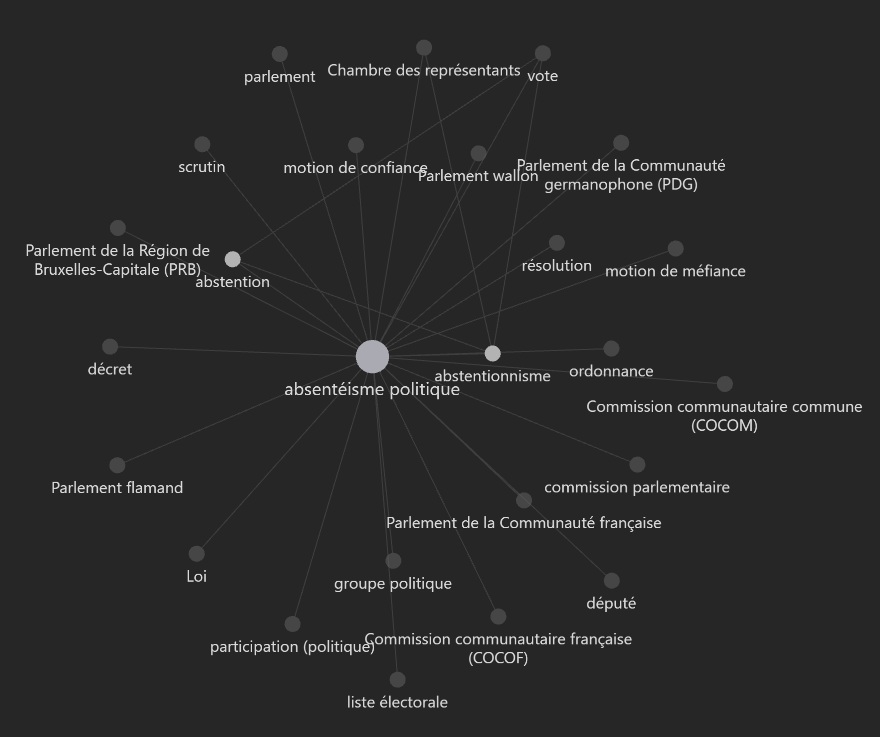
✅ Étape 5 : Visualiser le graph (la carte mentale automatique)
Clique sur l’icône 🕸️ “Graph View” dans la barre latérale à gauche : → tu verras un graphe dynamique avec des points (notes) et des traits (liens).
Plus tu écris, plus le graphe devient riche et te montre les connexions entre tes idées.
✅ Étape 6 : Ajouter des dossiers et organiser
Dans la barre latérale gauche, tu peux :
- Créer des dossiers pour organiser tes notes (clic droit > “New Folder”)
- Déplacer des notes dedans par glisser-déposer
Mais rien n’est obligatoire : tu peux tout garder à plat si tu préfères un système par liens uniquement.
✅ Étape 7 : Utiliser les balises (tags)
Ajoute des #hashtags dans tes notes pour les retrouver facilement.
# Mon projet fou

Je veux créer une #application pour les jeunes en #éducation_populaire.
→ Les tags sont détectés automatiquement et listés dans le panneau de droite.
✅ Étape 8 : Rechercher efficacement
- Clique sur l’icône 🔍 Search
- Tape un mot, une phrase, un tag, un lien…
- Tu peux même rechercher dans le contenu, les titres, les liens, etc.
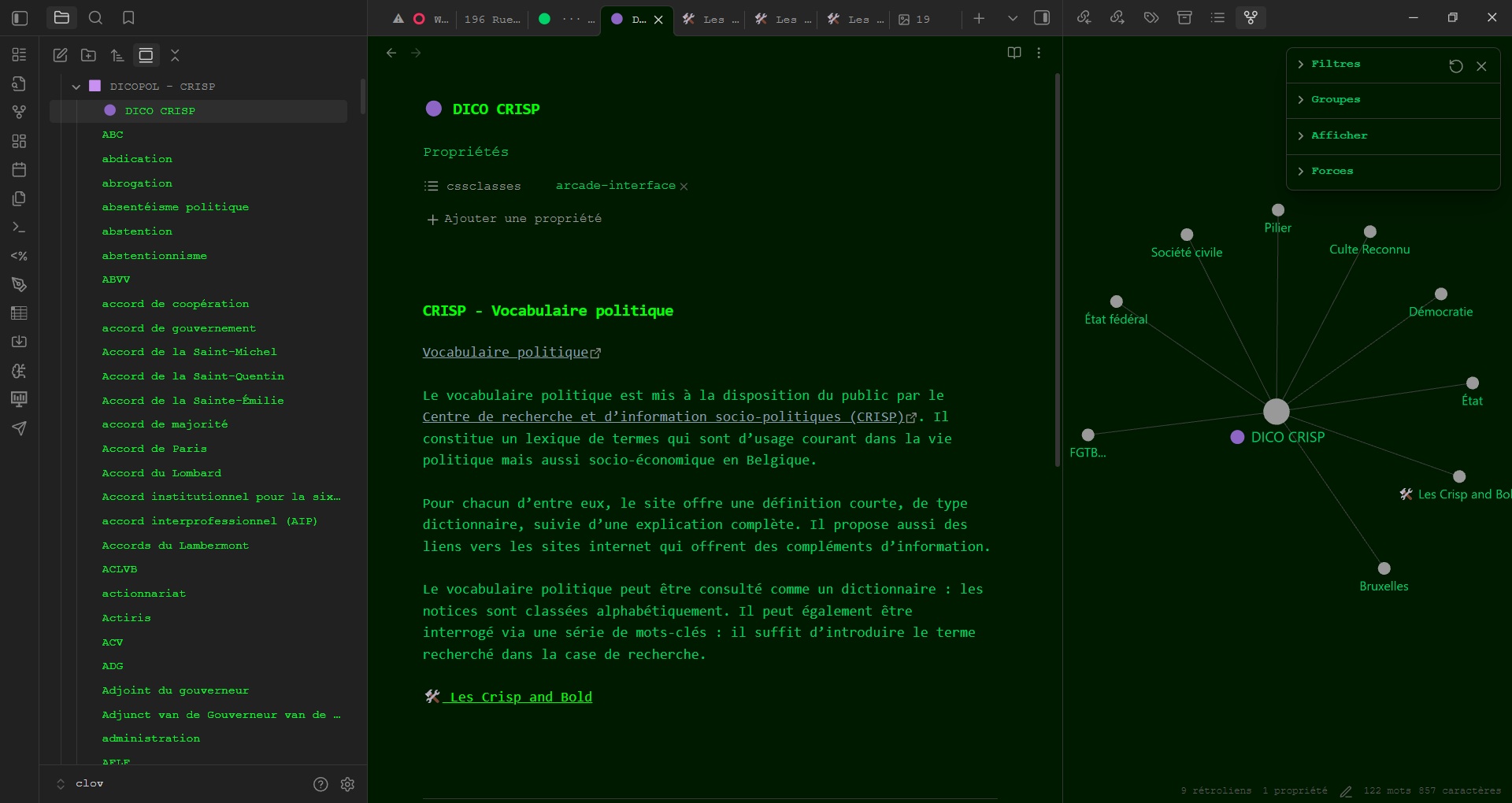
✅ Étape 9 : Personnaliser Obsidian
Va dans ⚙️ Settings :
Appearance : change le thème (clair ou sombre)
Plugins : active les Core Plugins utiles comme :
- Graph view
- Daily notes
- Backlinks
- Note composer
Installe d’autres plugins communautaires plus tard si besoin (tu peux rester simple au début).
✅ Étape 10 : Sauvegarder et synchroniser
Obsidian fonctionne en local. Tu peux :
- Sauvegarder manuellement ton dossier sur clé USB ou disque externe
- Utiliser un service de cloud (Dropbox, Google Drive, OneDrive, Syncthing, etc.)
- Ou activer Obsidian Sync (option payante) si tu veux la synchronisation officielle entre plusieurs appareils.
🚀 Bonus : quelques idées de notes à créer
Journal quotidienMa todo listIdées de projetsCitations inspirantesRésumé de livresContacts utilesConcepts clésGlossaire personnel
📌 Checklist pour débuter (copiable dans Obsidian)
# ✅ Obsidian – Premiers pas

- [x] Télécharger et installer Obsidian
- [x] Créer un Vault
- [x] Créer une première note
- [x] Créer une deuxième note et faire un lien
- [x] Voir la vue en graphe
- [x] Ajouter des tags
- [x] Créer un dossier
- [x] Faire une recherche
- [x] Activer des plugins
- [ ] Synchroniser ou sauvegarder mon Vault
🧭 Pour aller plus loin (plus tard)
- Utiliser les Daily Notes (notes du jour)
- Activer le plugin Calendar
- Installer Templater pour automatiser tes notes
- Tester des thèmes personnalisés
- Explorer les backlinks et les notes liées
- Publier avec Obsidian Publish ou exporter vers un site
🎁 Ressources utiles
🎁 🎁 GOODIES :
Astuce
Voici des kits de fichiers pour débuter
- Et le magasin gratuit en prime
Voici la porte vers le vault du projet
- le mot de passe:
- :
batman1234
- :
🎁 🎁 🎁 Annexes
Note : l’affichage et la toolbar dépendent du navigateur/lecteur PDF.
Note : l’affichage et la toolbar dépendent du navigateur/lecteur PDF.
Note : l’affichage et la toolbar dépendent du navigateur/lecteur PDF.